Ο κρυφός εχθρός του laptop σου ΔΕΝ είναι η μπαταρία — Τι πραγματικά το «σκοτώνει
Η θερμότητα και η σκόνη επιβραδύνουν το laptop σου χωρίς να το αντιλαμβάνεσαι, αλλά μπορείς εύκολα να το συντηρήσεις και να βελτιώσεις την απόδοσή του.
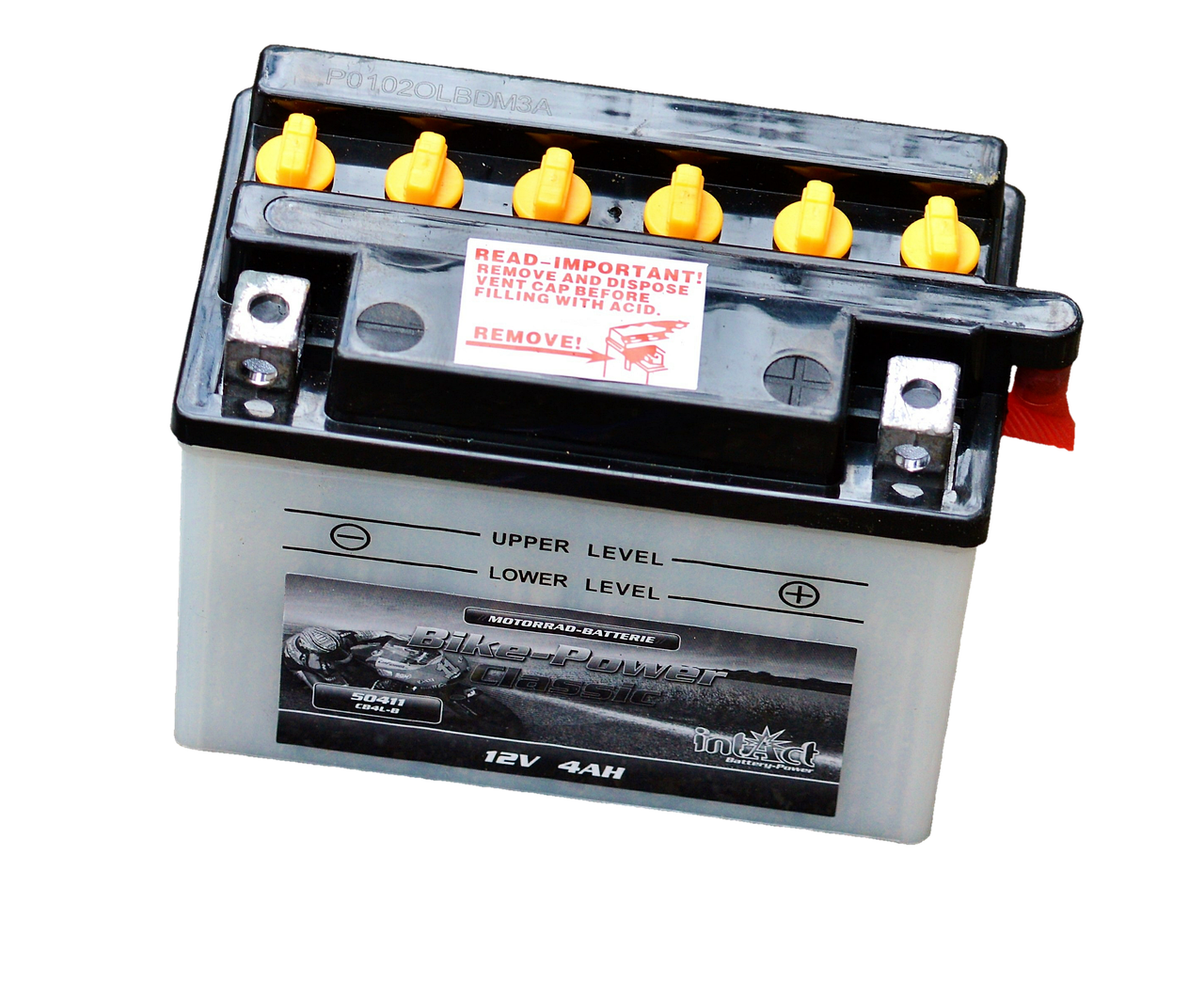
Έχεις αναρωτηθεί γιατί το laptop σου έγινε ξαφνικά αργό ή ζεσταίνεται σαν «σόμπα»; Ας είμαστε ειλικρινείς: όλοι πρώτα σκεφτόμαστε την μπαταρία. Αλλά συχνά ο πραγματικός ένοχος είναι κάτι άλλο — και μπορείς να το διορθώσεις χωρίς να πληρώσεις τεχνικό.
Μύθος: Η μπαταρία φταίει πάντα
Είναι το πρώτο σενάριο που περνάει από το μυαλό μας όταν το laptop «πεθαίνει» αργά. Ναι, η μπαταρία μπορεί να φθείρεται, αλλά πριν βγάλεις συμπεράσματα, ρώτα: το laptop θερμαίνεται; Τρέχουν 20 εφαρμογές στο background; Έχεις πολλαπλά προγράμματα startup;
Πολλές φορές η «κακή» απόδοση είναι αποτέλεσμα θερμικής καταπόνησης ή λογισμικού, όχι απαραίτητα παλιού cell pack.
Ο πραγματικός ένοχος: θερμοκρασία και σκόνη
Η σκόνη στο σύστημα ψύξης μειώνει την ροή αέρα και ανεβάζει τη θερμοκρασία. Όταν το hardware ζεσταίνεται, το λειτουργικό «ισιώνει» ταχύτητα (thermal throttling) για να προστατεύσει τα εξαρτήματα — δηλαδή γίνεται πιο αργό.
Τι σημαίνει πρακτικά; Η GPU/CPU δουλεύει λιγότερο, ο ανεμιστήρας γκαζώνει, ο χρόνος ζωής μειώνεται. Και όλα αυτά πριν δεις το μήνυμα «Replace battery».
Λογισμικό που «τρώνει» το σύστημα χωρίς να το καταλαβαίνεις
Πόσες καρτέλες έχεις ανοιχτές; Ένα browser με 30 tabs, πολλά extensions και background apps είναι σαν να έχεις 20 άτομα να δουλεύουν πάνω στο ίδιο laptop — και το πόσιμο γίνεται βαρύ.
Επίσης, malware, κακογραμμένα drivers ή παλιές ενημερώσεις BIOS μπορούν να κάνουν το σύστημα ασταθές και ενεργοβόρο. Πώς το εντοπίζεις; Με λίγα απλά βήματα (παρακάτω).
Σε 10 λεπτά: Άμεσα κόλπα που σώζουν το laptop
Δεν χρειάζεται να περιμένεις μέρες. Δοκίμασε αυτά τώρα — θα δεις διαφορά αμέσως.
- Κλείσε όλα τα περιττά προγράμματα και browser tabs
- Επανεκκίνηση: ναι, λύνει πολλά προβλήματα προσωρινά
- Άνοιξε Task Manager (Ctrl+Shift+Esc) και τσέκαρε τι «τρώνει» CPU/RAM
- Σύντομο «πέρασμα» με antivirus ή Windows Defender
- Μην δουλεύεις το laptop πάνω σε μαξιλάρι ή κουβέρτα — κλείνεις αεραγωγούς
Μακροπρόθεσμες κινήσεις που πραγματικά κάνουν διαφορά
Θες την μεγάλη λύση; Της δίνεις χρόνο και λίγα ευρώ — αλλά το όφελος είναι μεγάλο.
- Καθαρισμός εσωτερικά: αφαίρεση σκόνης από ανεμιστήρα και θυρίδες — κάθε 6-12 μήνες
- Αναβάθμιση σε SSD αν έχεις HDD — «ζωντανεύει» το σύστημα
- Προσθήκη RAM (αν υποστηρίζεται) — για multitasking χωρίς bottlenecks
- Ενημέρωση drivers και BIOS — προσοχή στα επίσημα sites
- Ρύθμιση power plan: επιλέγεις «Balanced» ή «Power saver» όταν θέλεις διάρκεια
Δεν ξέρεις από τεχνικά; Τι μπορείς να κάνεις με ασφάλεια
Ακόμα κι αν φοβάσαι να ανοίξεις το laptop, υπάρχουν ασφαλείς βήματα που δεν απαιτούν εργαλείο.
- Καθαρισμός εξωτερικά με πεπιεσμένο αέρα στις θύρες και στην τρύπα του ανεμιστήρα
- Απεγκατάσταση άχρηστων προγραμμάτων από «Πίνακας Ελέγχου» ή «Ρυθμίσεις»
- Χρήση εργαλείων όπως CCleaner (με προσοχή) για cache και temp files
- Αποθήκευση και backup των αρχείων σου στο cloud πριν κάνεις μεγάλες αλλαγές
Πότε να ανησυχείς πραγματικά
Αν το laptop κλείνει ξαφνικά, βγάζει περίεργες μυρωδιές ή κάνει συνεχή θόρυβο, τότε είναι ώρα για τεχνικό. Μικρά προβλήματα λύνονται σπίτι — αλλά τα σημάδια καμένων components δεν τα αγνοείς.
Και αν η μπαταρία όντως χάνει μέρα με τη μέρα πάνω από το αναμενόμενο, τότε σκέψου αντικατάσταση. Αλλά πριν την αγορά νέας μπαταρίας, τσέκαρε όλα τα παραπάνω.
Συμπέρασμα — Τι να κάνεις σήμερα
Πριν κατηγορήσεις την μπαταρία, κάνε ένα γρήγορο check: καθάρισμα, task manager, updates και απλές ρυθμίσεις. Πιστέψτε με — πολλές φορές το laptop «σώζεται» με λίγη προσοχή και 10 λεπτά δουλειά.
Δοκίμασες κάποιο από αυτά; Πες μας στα σχόλια τι δούλεψε — ή αν θέλεις, στείλε τα συμπτώματα και θα σε βοηθήσουμε βήμα-βήμα