Ο παλιός υπολογιστής σου είναι αργός; 7 κόλπα για να τον κάνεις σαν καινούργιο
Αξιοποίησε τα οικονομικά tips για βελτίωση απόδοσης, από την αναβάθμιση σε SSD μέχρι την αύξηση RAM, εξοικονομώντας χρήματα και χρόνο χωρίς μεγάλη επένδυση.
Ο υπολογιστής σου ανοίγει σαν χελώνα; Ας είμαστε ειλικρινείς: κανείς δεν έχει υπομονή για αργές εκκινήσεις και κολλήματα. Πριν πετάξεις λεφτά ή τον δρόμο, υπάρχουν δοκιμασμένα κόλπα που κάνουν θαύματα — και πολλά από αυτά κοστίζουν λίγα ευρώ ή είναι εντελώς δωρεάν.
Πού να αρχίσεις — μικρή διάγνωση που θα σε σώσει χρόνο
Πρώτο βήμα: μάθε τι φταίει πραγματικά. Είναι hardware; Είναι το λειτουργικό; Ή μήπως ένα απλό πρόγραμμα τρώει όλους τους πόρους;
Έλεγξε τους βασικούς δείκτες:
- Task Manager (Windows) / Activity Monitor (Mac): ποια εφαρμογή «τρώνει» CPU ή μνήμη
- Δίσκος: είναι SSD ή HDD; ο HDD είναι συχνά ο «ένοχος» για αργές επιδόσεις
- Θερμοκρασίες: ανεβασμένη θερμοκρασία σημαίνει throttling — ο επεξεργαστής μειώνει ταχύτητα
Το μεγαλύτερο «μυστικό» που αλλάζει τα πάντα: SSD αντί για HDD
Αν ο υπολογιστής σου έχει ακόμη σκληρό δίσκο HDD, η αναβάθμιση σε «SSD» είναι το πιο εντυπωσιακό και άμεσο boost απόδοσης που μπορείς να κάνεις. Εκκίνηση, φόρτωση προγραμμάτων, μεταφορές αρχείων — όλα γίνονται πολύ πιο γρήγορα.
Τι χρειάζεται;
- Αγορά ενός SATA/NVMe SSD (ανάλογα με το laptop/desktop)
- Αντιγραφή/κλωνοποίηση του δίσκου με εύκολα εργαλεία (π.χ. Macrium Reflect, Clonezilla)
- Επανατοποθέτηση ή καθαρή εγκατάσταση και απόλαυση ταχύτητας
RAM: Όσο περισσότερο, τόσο καλύτερα (συχνά απλό και φθηνό)
Τρέχεις πολλά tabs ή εφαρμογές ταυτόχρονα; Η έλλειψη μνήμης κάνει τον υπολογιστή να «σέρνεται». H προσθήκη λίγων gigabyte RAM είναι συχνά φθηνή και άκρως αποτελεσματική.
Τσέκαρε πόση υποστηρίζει η μητρική σου και αν έχεις διαθέσιμη «θυσία» για επέκταση. Σε παλαιότερα laptop μπορεί να είναι περιορισμένες οι επιλογές, αλλά σε desktops είναι παιχνιδάκι.
Καθάρισμα hardware και θερμική συντήρηση — μη το αμελείς
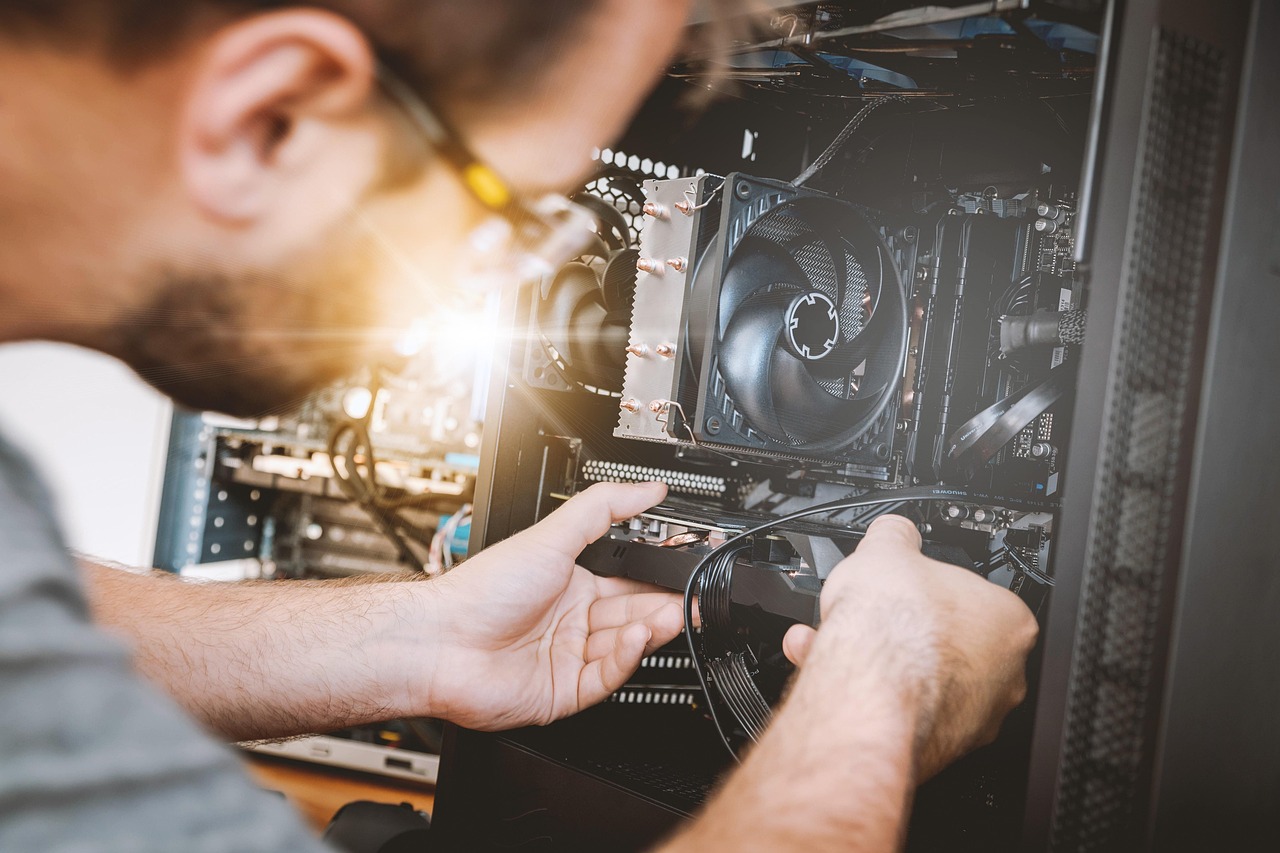
Σκόνη = εχθρός της απόδοσης. Αν οι ανεμιστήρες είναι γεμάτοι σκόνη, ο επεξεργαστής ζεσταίνεται και μειώνει την ταχύτητά του.
Τι να κάνεις:
- Άνοιξε το καπάκι (αν ξέρεις) και φύσηξε με κοντό παλμο-σπρέι αέρα
- Αν το laptop είναι παλιό, ίσως χρειαστεί αλλαγή thermal paste — κοστίζει λιγότερο από ό,τι νομίζεις
Λογισμικό: ξεφορτώσου τα βαρίδια
Πόσες εφαρμογές ανοίγουν αυτόματα μόλις ανοίξεις τον υπολογιστή; Ποια extensions έχει ο browser; Ένα «ελαφρύ» σύστημα κάνει τεράστια διαφορά.
Γρήγορα βήματα:
- Απενεργοποίησε προγράμματα εκκίνησης — Windows: Task Manager → Startup
- Καθάρισε το browser: κλείσε περιττά extensions και κάνε καθαρισμό cache
- Σκανάρισμα για malware/άχρηστα προγράμματα (Malwarebytes, Windows Defender)
Ρυθμίσεις και μικρά κόλπα που αλλάζουν την εμπειρία
Μερικές απλές ρυθμίσεις επιφέρουν αισθητή βελτίωση χωρίς κόπο:
- Power plan: επίλεξε «High performance» στα Windows για καλύτερη απόδοση
- Virtual memory: άφησε Windows να διαχειρίζεται ή αύξησε το pagefile αν δεν έχεις αρκετή RAM
- Defrag (μόνο για HDD): βελτιώνει την πρόσβαση στα δεδομένα — μην το τρέχεις σε SSD
Όταν όλα αποτύχουν: καθαρή εγκατάσταση ή νέος υπολογιστής;
Κάποιες φορές το λειτουργικό έχει γίνει μπάχαλο. Μια καθαρή εγκατάσταση (backup → format → reinstall) μπορεί να επιστρέψει την ταχύτητα του συστήματος σχεδόν από το μηδέν.
Αν ο υπολογιστής είναι >7 ετών, βάλε στο ζύγι κόστος/όφελος: SSD + RAM + καθαρισμός ίσως τον κρατήσουν για χρόνια· αλλά αν ο επεξεργαστής και η μητρική είναι παλιές, ένα νέο μηχάνημα μπορεί να είναι καλύτερη επένδυση.
Συμπέρασμα: Δεν χρειάζονται πάντα μεγάλα έξοδα. Ξεκίνα με διάγνωση, βάλε SSD/περισσότερη RAM αν μπορείς, καθάρισε hardware και «ξεφορτώσου» περιττό software. Δοκίμασε ένα κόλπο την εβδομάδα και θα δεις διαφορά.
Εσύ ποιο θα δοκιμάσεις πρώτα; Γράψε σε ένα σχόλιο ποιο κόλπο λειτούργησε — και αν θες, στείλε το μοντέλο του υπολογιστή σου, να σου πω πιο συγκεκριμένα τι αξίζει