Γιατί ο υπολογιστής σου «κολλάει»; Το απλό κόλπο που τον φτιάχνει
Κλείσε εφαρμογές, κάνε επανεκκίνηση και εγκατάστησε ενημερώσεις για καλύτερη απόδοση υπολογιστή. Αν επιμείνει το πρόβλημα, σκέψου αναβάθμιση hardware.
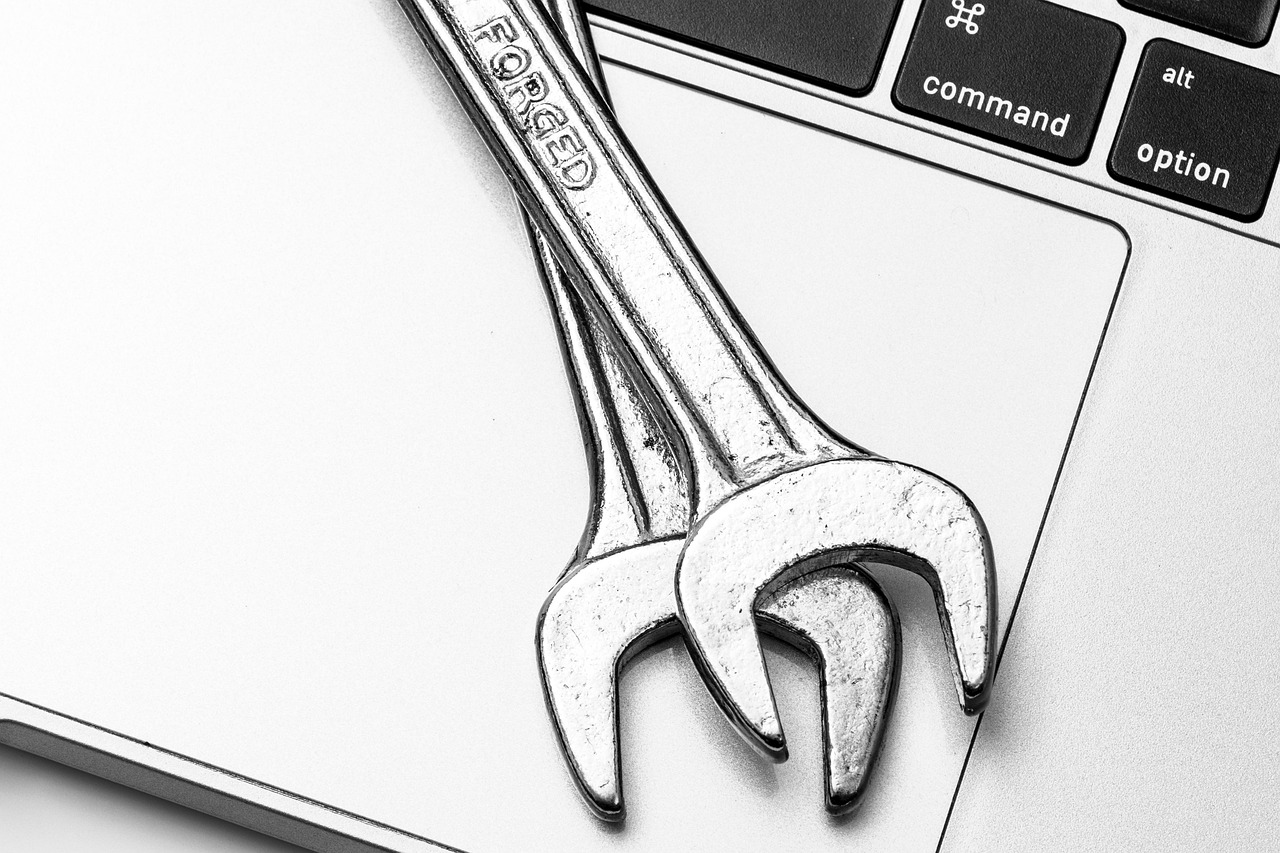
Ο υπολογιστής σου «κολλάει» την πιο άσχημη στιγμή; Σε καταλαβαίνω — αυτό το περιστασιακό «παγώμα» μπορεί να σου καταστρέψει τη μέρα. Πριν σκεφτείς να αγοράσεις καινούργιο, υπάρχουν απλά, δοκιμασμένα κόλπα που θα του δώσουν ζωή ξανά.
Ξεκίνα από το απλό: κλείσιμο, επανεκκίνηση και ενημερώσεις
Ακούγεται βασικό, αλλά πόσες φορές το αγνοούμε; Μια απλή επανεκκίνηση ξεφορτώνει προσωρινή μνήμη και «κλειδωμένα» διαδικαστικά αρχεία. Κι αν δεν έχεις αυτόματο update, οι ενημερώσεις συστήματος και drivers συχνά λύνουν προβλήματα απόδοσης.
Τι να κάνεις τώρα:
- Κάνε επανεκκίνηση — όχι μόνο «ύπνο» ή «αδρανοποίηση».
- Έλεγξε για ενημερώσεις Windows ή macOS και εγκατέστησέ τες.
- Ενημέρωσε drivers κάρτας γραφικών και chipset αν βλέπεις μεγάλες υστέρησης.
Έλεγχος storage: το «γεμάτο» δίσκο μάς σκοτώνει
Ο πιο συνηθισμένος ένοχος για αργό σύστημα είναι ο γεμάτος σκληρός δίσκος. Όταν ο δίσκος έχει λίγα ελεύθερα MB, κάθε λειτουργία γίνεται βραδύτερη — ειδικά αν έχεις HDD αντί για SSD.
Γρήγορη λίστα ελέγχου:
- Διαγραφή προσωρινών αρχείων (Windows: Disk Cleanup / macOS: Storage Management).
- Μεταφορά μεγάλων αρχείων σε εξωτερικό δίσκο ή cloud.
- Αν έχεις HDD, σκέψου αναβάθμιση σε «SSD» — η διαφορά είναι νύχτα με μέρα.
RAM και multitasking: πόσα tabs ανοίγεις;
Ανοίγεις 30 tabs και 5 εφαρμογές και μετά γκρινιάζεις για το σύστημα; Η μνήμη RAM εξαντλείται και ο υπολογιστής «εναλλάσσει» δεδομένα στον δίσκο, που είναι πολύ πιο αργό.
Τι να κάνεις:
- Άνοιξε Task Manager (Ctrl+Shift+Esc) ή Activity Monitor και δες ποια apps τρώνε RAM.
- Κλείσε ή επανεκκίνησε απαιτητικές εφαρμογές και browser tabs.
- Αν χρησιμοποιείς πολλές ταυτόχρονες εφαρμογές, σκέψου αναβάθμιση RAM.
Startup apps: η «αόρατη» επιβάρυνση
Πολλά προγράμματα φορτώνονται μόλις ανοίγεις το PC και τρέχουν στο background. Θες το 80% αυτών; Σίγουρα όχι.
Απλά βήματα:
- Windows: Άνοιξε Task Manager → Startup και απενεργοποίησε ό,τι δεν χρειάζεσαι.
- macOS: System Preferences → Users & Groups → Login Items.
- Δώσε έμφαση σε εφαρμογές που κάνουν heavy I/O ή χρησιμοποιούν CPU στο startup.
Μολύνσεις και ανεπιθύμητο λογισμικό: ο κρυφός «βαθμός»
Μη νομίζεις πως μόνο παλιά μηχανήματα κολλάνε. Ένας ιός ή adware μπορεί να καταναλώνει πόρους ή να τρέχει διαδικασίες στο παρασκήνιο.
Τι να τρέξεις:
- Κάνε πλήρη σάρωση με ένα αξιόπιστο antimalware (π.χ. Malwarebytes) και το ενσωματωμένο Windows Defender.
- Αφαίρεσε περιττά extensions από browser και εφαρμογές που δεν θυμάσαι να εγκατέστησες.
Πότε αξίζει αναβάθμιση hardware — και ποια κομμάτια πρώτα
Αν δοκίμασες όλα τα παραπάνω και το PC παραμένει «βαρύ», ίσως ήρθε η ώρα για αναβάθμιση. Δεν χρειάζεται να αλλάξεις ολόκληρο σύστημα.
Σειρά προτεραιότητας:
- Αλλαγή HDD σε SSD — η πιο δραματική βελτίωση.
- Προσθήκη RAM — αν κάνεις multitasking ή χρήση δημιουργικών εφαρμογών.
- Κάρτα γραφικών μόνο αν παίζεις ή κάνεις επεξεργασία βίντεο.
Παραδειγματικό «checklist» για γρήγορη δράση
- Επανεκκίνηση → Έλεγχος ενημερώσεων → Σάρωση για malware
- Διαγραφή άχρηστων αρχείων → Εκκαθάριση startup εφαρμογών
- Έλεγχος Task Manager/Activity Monitor → Κλείσιμο βαριών προγραμμάτων
- Σκέψου SSD ή περισσότερη RAM αν τίποτα άλλο δεν βοηθά
Συμπέρασμα: Μην πανικοβάλλεσαι και μην πετάς λεφτά άμεσα. Με λίγα βήματα μπορείς να κάνεις τον υπολογιστή σου πολύ πιο γρήγορο — πολλές φορές χωρίς κόστος. Δοκίμασε τα παραπάνω και γράψε στα σχόλια τι βελτίωσε περισσότερο το σύστημά σου. Θες να σου ετοιμάσω οδηγό βημάτων για Windows ή macOS συγκεκριμένα;