Ο υπολογιστής σου κολλάει; Το απλό κόλπο που τον κάνει να πετάει
Καθάρισε το σύστημά σου από ανεπιθύμητα προγράμματα και δώσε νέα ζωή στον υπολογιστή σου χωρίς να ξοδέψεις. Δες πώς μπορούν οι έξυπνες ρυθμίσεις να βελτιώσουν την απόδοσή του.
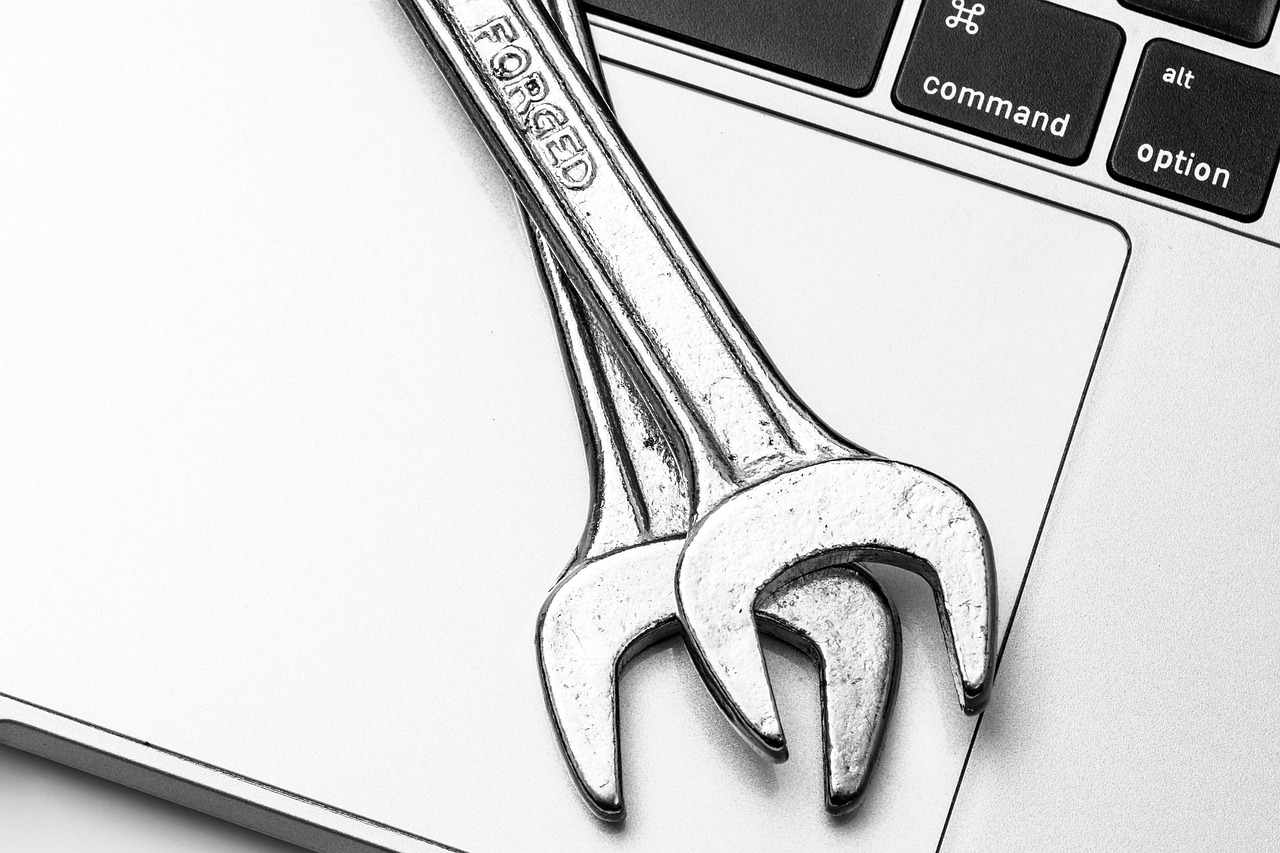
Σου έχει τύχει να ανοίγεις τον υπολογιστή και να περιμένεις σα να διαβάζεις έναν χάρτη; Ας είμαστε ειλικρινείς: κανείς δεν έχει χρόνο για «γλυκό» boot και προγράμματα που παγώνουν. Μήπως φταίει το παλιό σας laptop ή απλώς χρειάζεται λίγη φροντίδα; Πάμε να το δούμε βήμα-βήμα, σαν να σου μιλώ από το σαλόνι μου.
Γιατί ο υπολογιστής «κολλάει» — τι συμβαίνει στο παρασκήνιο
Συνήθως δεν είναι ένα μόνο πράγμα. Ο σκληρός δίσκος γεμίζει, προγράμματα τρέχουν στο background, ή το σύστημα «τρώει» πόρους από κάποιο κακόβουλο λογισμικό. Μπορεί επίσης να είναι απλά οι ρυθμίσεις που «τραβάνε» πολύ από την CPU και τη RAM.
Πριν πανικοβληθείς, ρώτα: Πότε ήταν η τελευταία φορά που έκανες restart; Ναι, ακούγεται προβλέψιμο, αλλά πολλές φορές αυτό φτιάχνει το πρόβλημα άμεσα.
Καθαρισμός «ψηφιακού σπιτιού»: τα πρώτα βήματα που αποδίδουν
Ξεκίνα με τα βασικά. Μικρές κινήσεις, μεγάλο αποτέλεσμα — σαν να ανοίγεις ένα παράθυρο σε ένα ακατάστατο δωμάτιο.
Κάνε τα παρακάτω σήμερα κιόλας:
- Διαγραφή προσωρινών αρχείων και cache (Disk Cleanup ή αντίστοιχο εργαλείο)
- Απεγκατάσταση προγραμμάτων που δεν χρησιμοποιείς — ναι, εκείνο το πρόγραμμα που δοκίμασες μια φορά
- Καθαρισμός desktop: κάθε εικονίδιο είναι… φορτίο
Έξυπνες ρυθμίσεις που αλλάζουν τα πάντα
Ξέρεις ότι πολλά προγράμματα μπουτάρουν μαζί με τον υπολογιστή και σέρνουν την εκκίνηση; Απενεργοποίησέ τα — αμέσως καλύτερα boot times.
Τα πράγματα που πρέπει να κοιτάξεις:
- Startup: Αφαίρεσε ό,τι δεν χρειάζεσαι (Task Manager → Startup)
- Visual effects: «Απενεργοποίησε» τις υπερβολές — Windows → Performance settings
- Power settings: «High performance» μόνο αν χρειάζεται — αλλιώς «Balanced»
Αναβαθμίσεις που αξίζουν — και δεν θα σε «αδειάσουν» οικονομικά
Θες πραγματική διαφορά; Η μετάβαση από HDD σε SSD είναι σαν να βάζεις turbo. Αν ο υπολογιστής σου έχει ακόμα μηχανικό δίσκο, επένδυσε σε SSD — θα δεις το σύστημα να «ξυπνά» σε δευτερόλεπτα.
Και λίγη RAM βοηθάει πολύ αν τρέχεις πολλές εφαρμογές ταυτόχρονα. Δεν χρειάζεται top spec — 8→16GB συνήθως αρκούν για καθημερινή χρήση.
Antivirus, malware και τι πρέπει να προσέχεις
Μήπως έχεις λάθος «φίλους» στο σύστημα; Τα ανεπιθύμητα προγράμματα και τα adwares επιβαρύνουν την απόδοση. Ένας γρήγορος έλεγχος με Windows Defender ή αξιόπιστο antivirus λύνει πολλά προβλήματα.
Tip: Μην κατεβάζεις λογισμικό από αμφιβόλου προέλευσης και πρόσθεσε ένα πρόγραμμα καθαρισμού malware για δεύτερη γνώμη.
Το τελευταίο κόλπο πριν τα παρατήσεις: επαναφορά ή καθαρή εγκατάσταση
Αν όλα τα άλλα αποτύχουν, η επαναφορά του συστήματος ή μια καθαρή εγκατάσταση του λειτουργικού είναι το «reset» που χρειάζεται. Ναι, είναι λίγο δραστικό, αλλά δουλεύει σχεδόν πάντα.
Πριν το κάνεις, κράτησε backup των αρχείων σου — φωτογραφίες, έγγραφα, και ό,τι δεν θέλεις να χάσεις. Μπορείς να χρησιμοποιήσεις εξωτερικό δίσκο ή cloud υπηρεσία.
Συμπέρασμα — Τι να κάνεις τώρα
Ξεκίνα με απλά βήματα: restart, καθαρισμός αρχείων, έλεγχος startup. Αν δεν βελτιωθεί, επένδυσε σε SSD ή λίγη RAM. Αντί για άγχος, διάλεξε ένα βήμα την ημέρα — και βλέπεις αποτέλεσμα.
Έχεις δοκιμάσει κάποιο από αυτά; Μοιράσου την εμπειρία σου στα σχόλια — και αν θες, στείλε μας το μοντέλο του υπολογιστή σου για πιο στοχευμένες συμβουλές. Μην το κρατήσεις για σένα — κάποιον άλλο μπορεί να σώσουν αυτά τα κόλπα