Ο υπολογιστής κολλάει; 7 κόλπα που οι τεχνικοί δεν σου λένε
Μειώστε την καθυστέρηση του υπολογιστή σας με απλά κόλπα βελτιστοποίησης και διαχείρισης συστημάτων, χωρίς την ανάγκη άμεσης αντικατάστασης του.
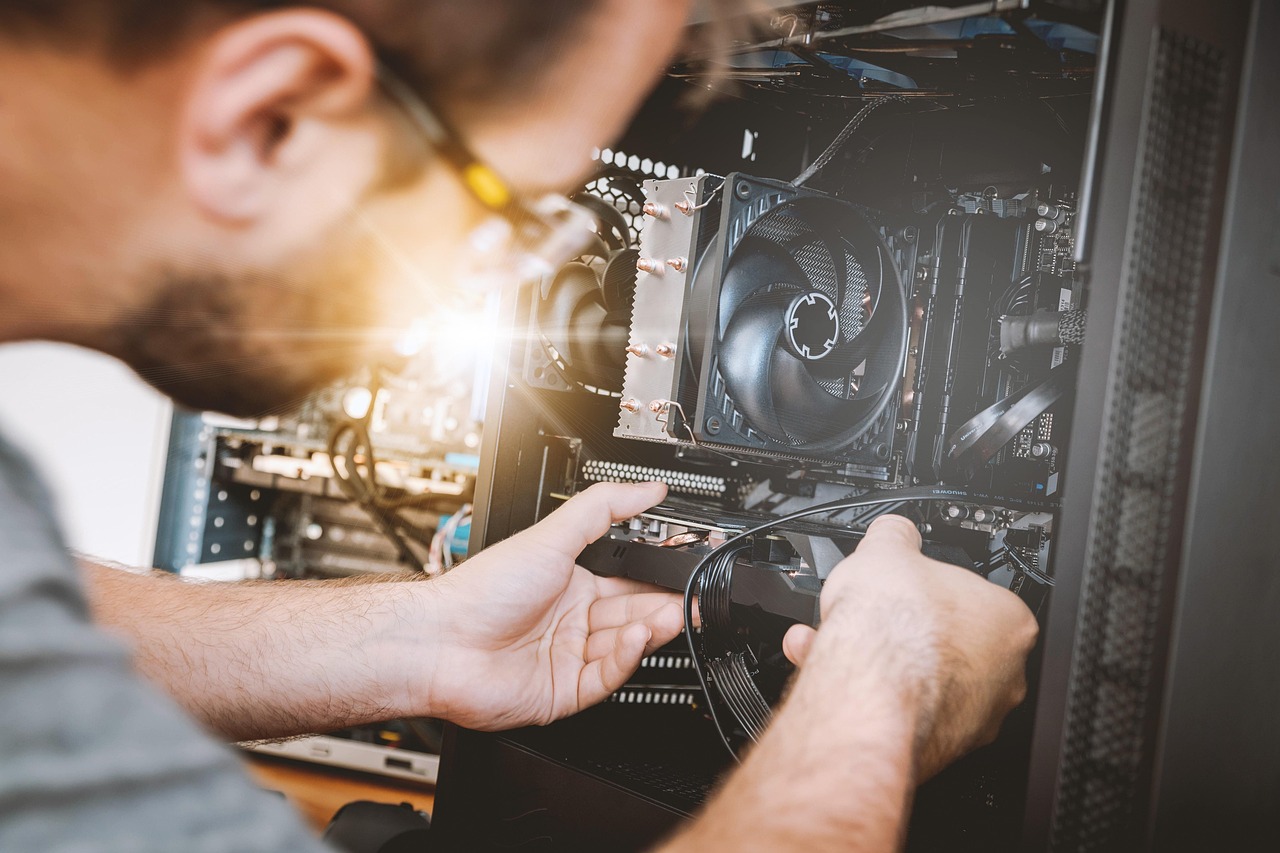
Σας έχει τύχει να ανοίξετε τον υπολογιστή και να αναρωτιέστε «τι κάνει όλο αυτό το πράγμα;» Πιστέψτε με, δεν είστε οι μόνοι. Πριν πάρεις τηλέφωνο τον φίλο που «τα ξέρει όλα», δοκίμασε αυτά τα 7 απλά αλλά πανίσχυρα κόλπα που χρησιμοποιούν οι τεχνικοί — και που σχεδόν ποτέ δεν λένε σε κάποιον απλώς επειδή φαίνονται… αυτονόητα
1) Ξεκίνα από το απλό: επανεκκίνηση και ενημερώσεις
Μην γελάς — πολλές φορές το «μαγικό» είναι απλό. Μια επανεκκίνηση κλείνει διεργασίες που κολλάνε και ελευθερώνει μνήμη. Κι αν το σύστημα δεν έχει κάνει ενημερώσεις, μπορεί να τρέχει buggy drivers ή γνωστές αδυναμίες.
Τι να κάνεις τώρα:
- Κάνε επανεκκίνηση και περίμενε 5-10 λεπτά
- Πήγαινε Windows Update ή System Preferences και εγκατέστησε όλες τις σημαντικές ενημερώσεις
2) Έλεγχος εκκίνησης: ποια προγράμματα τρέχουν χωρίς να το ξέρεις
Ξέρεις πόσα προγράμματα ξεκινούν μαζί με τον υπολογιστή; Σε πολλές εγκαταστάσεις, το 40-60% της επιβράδυνσης είναι από εφαρμογές που δεν χρειάζεσαι στην εκκίνηση.
Απλά βήματα:
- Windows: Ctrl+Shift+Esc → Startup και απενεργοποίησε ό,τι δεν αναγνωρίζεις
- Mac: System Preferences → Users & Groups → Login Items
3) Σκληρός δίσκος γεμάτος; Το «ιταλικό κόλπο» της τάξης
Πόσος ελεύθερος χώρος έχει ο δίσκος σου; Αν είναι κάτω από 15-20%, περιόρισε ή «κάνε τάξη». Τα χωρίσματα γεμίζουν, οι temp φάκελοι μεγαλώνουν και το σύστημα αρχίζει να swapάρει — δηλαδή γίνεται πιο αργό.
Τι να κάνεις:
- Κατάργηση προγραμμάτων που δεν χρησιμοποιείς
- Χρήση του εργαλείου Disk Cleanup ή CleanMyMac (προσοχή με third-party apps)
- Μεταφορά μεγάλων αρχείων σε εξωτερικό δίσκο ή cloud
4) Browser στα αργά; Το κρυφό βάρος των επεκτάσεων
Ο browser είναι συχνά ο «ένοχος» για την αίσθηση ότι όλος ο υπολογιστής σέρνεται. Κάθε extension τρώει μνήμη και CPU—ειδικά τα ad blockers και τα password managers που τρέχουν παντού.
Έλεγχος και γρήγορα fixes:
- Άνοιξε τις επεκτάσεις και απενεργοποίησε ό,τι δεν χρειάζεσαι
- Καθάρισε cache και cookies — όχι πάντα όλα, αλλά όσα σχετίζονται με προβληματικά sites
- Δοκίμασε άλλο browser προσωρινά (π.χ. Chrome → Firefox) για να δεις διαφορά
5) Μήπως έχεις malware; Μη θεωρείς ότι «δεν θα μου τύχει»
Κακόβουλο λογισμικό δεν είναι μόνο σατανικά virus — υπάρχουν κιόλας αθόρυβοι miners, adware και PUPs που επιβραδύνουν το σύστημα. Ένας γρήγορος έλεγχος σώζει χρόνο και νεύρα.
Τι να τρέξεις:
- Windows: Windows Defender (ή Malwarebytes για δεύτερη γνώμη)
- Mac: Malwarebytes for Mac + έλεγχος Login Items
6) Το hardware μετράει: όταν η αναβάθμιση έχει νόημα
Υπάρχει όριο στο πόσα κόλπα μπορείς να κάνεις χωρίς αλλαγή υλικού. Αν ο υπολογιστής είναι πάνω από 5-7 χρόνια, ίσως αξίζει μια αναβάθμιση — ειδικά από HDD σε SSD ή με προσθήκη RAM.
Γρήγορα tips:
- SSD: τεράστια διαφορά στην εκκίνηση και στις εφαρμογές
- RAM: αν ανοίγεις πολλά tabs/προγράμματα, μια επιπλέον μνήμη βοηθάει άμεσα
- Θερμοκρασία: καθάρισμα ανεμιστήρα και αντικατάσταση θερμοπαστας αν χρειαστεί
7) Πότε να ζητήσεις βοήθεια και τι να ρωτήσεις
Μερικά προβλήματα χρειάζονται χέρι τεχνικού — αλλά όχι πάντα. Πριν πας σε service, δοκίμασε τα παραπάνω και κράτησε αυτές τις πληροφορίες έτοιμες:
- Πότε άρχισε το πρόβλημα και τι άλλαξες πρόσφατα
- Πλήρη λίστα προγραμμάτων που τρέχουν στην εκκίνηση
- Screenshot από τα Task Manager/Activity Monitor
Θέλεις ένα «σετ διάγνωσης» σε 10 λεπτά; Κάνε επανεκκίνηση, απενεργοποίησε τις startup apps, καθάρισε 5GB αρχεία και τρέξε ένα γρήγορο malware scan — θα δεις αλλαγή αμέσως
Συμπέρασμα: Μην πανικοβάλλεσαι και μην πιστεύεις ότι χρειάζεσαι καινούριο μηχάνημα αμέσως. Σε πολλές περιπτώσεις λίγα λεπτά και 2-3 έξυπνα βήματα κάνουν τον υπολογιστή σου «σαν καινούριο». Δοκίμασες όλα τα παραπάνω; Πες μου ποιο κόλλησε — και αν θες, στείλε τα specs του μηχανήματος σου για πιο στοχευμένες συμβουλές