Ο παλιός σου laptop σέρνεται; Το κόλπο που τον κάνει σαν καινούργιο σε 10 λεπτά
Ανακάλυψε έξυπνες λύσεις όπως επανεκκίνηση και καθαρισμός δίσκου, ενώ αναβάθμιση σε SSD και RAM προσφέρουν ανατρεπτική βελτίωση στον παλιό σου υπολογιστή.
Έχεις αναρωτηθεί ποτέ γιατί ο υπολογιστής σου έγινε πιο αργός ξαφνικά; Πριν βάλεις τα χέρια στην τσέπη για καινούργιο μηχάνημα, κράτα ένα λεπτό — υπάρχουν απλά, γρήγορα κόλπα που κάνουν θαύματα. Πιστέψτε με, δεν χρειάζεται να είσαι «tech guru» για να τα εφαρμόσεις
Ξεκίνα με το αυτονόητο: επανεκκίνηση και έλεγχος πόρων
Ναι, ακούγεται κλισέ, αλλά πόσες φορές το έχεις κάνει τελευταία; Μια απλή επανεκκίνηση κλείνει διεργασίες που τρώνε μνήμη και reset-άρει services που «κόλλησαν».
Άνοιξε τον Task Manager (Ctrl+Shift+Esc) και κοίτα τι καταναλώνει CPU, RAM ή δίσκο. Τι βλέπεις; «Αφανείς» προγράμματα μπορεί να γονατίζουν το μηχάνημα.
Μείωσε τα προγράμματα που ξεκινούν μαζί με τα Windows
Ποια είναι η πρώτη κίνηση μόλις ανοίγεις το laptop; Πολλά προγράμματα ξεκινούν αυτόματα και αργοπορούν το σύστημα. Θες να τα διαχειριστείς γρήγορα;
- Άνοιξε Task Manager → Startup και απενεργοποίησε ό,τι δεν χρειάζεσαι αμέσως
- Μην απενεργοποιήσεις antivirus ή drivers — απλά τα περιττά social apps/προγράμματα συγχρονισμού
Καθαρισμός δίσκου και μικρο-συντήρηση που δουλεύει
Ένας γεμάτος δίσκος «πνίγει» το σύστημα. Αφαίρεσε προσωρινά αρχεία, κενά downloads και μεγάλα αρχεία που δεν χρειάζεσαι.
- Χρήσιμα βήματα: Disk Cleanup, αφαίρεση παλιών restore points, άδειασμα Recycle Bin
- Αναζήτησε μεγάλα αρχεία με το εργαλείο του συστήματος ή τρίτες εφαρμογές τύπου WinDirStat
Το πραγματικό game changer: SSD αντί για HDD
Αν το laptop σου έχει παλιό μηχανικό δίσκο (HDD), αυτή είναι η στιγμή να σκεφτείς αναβάθμιση σε «SSD». Δεν είναι ακριβό όπως παλιά και η διαφορά είναι νύχτα-μέρα.
Με SSD το λειτουργικό, οι εφαρμογές και το boot θα γίνουν φοβερά πιο γρήγορα. Bonus: μικρότερη κατανάλωση ενέργειας και λιγότερος θόρυβος.
Πρόσθετη RAM: όταν «κόβει» η μνήμη
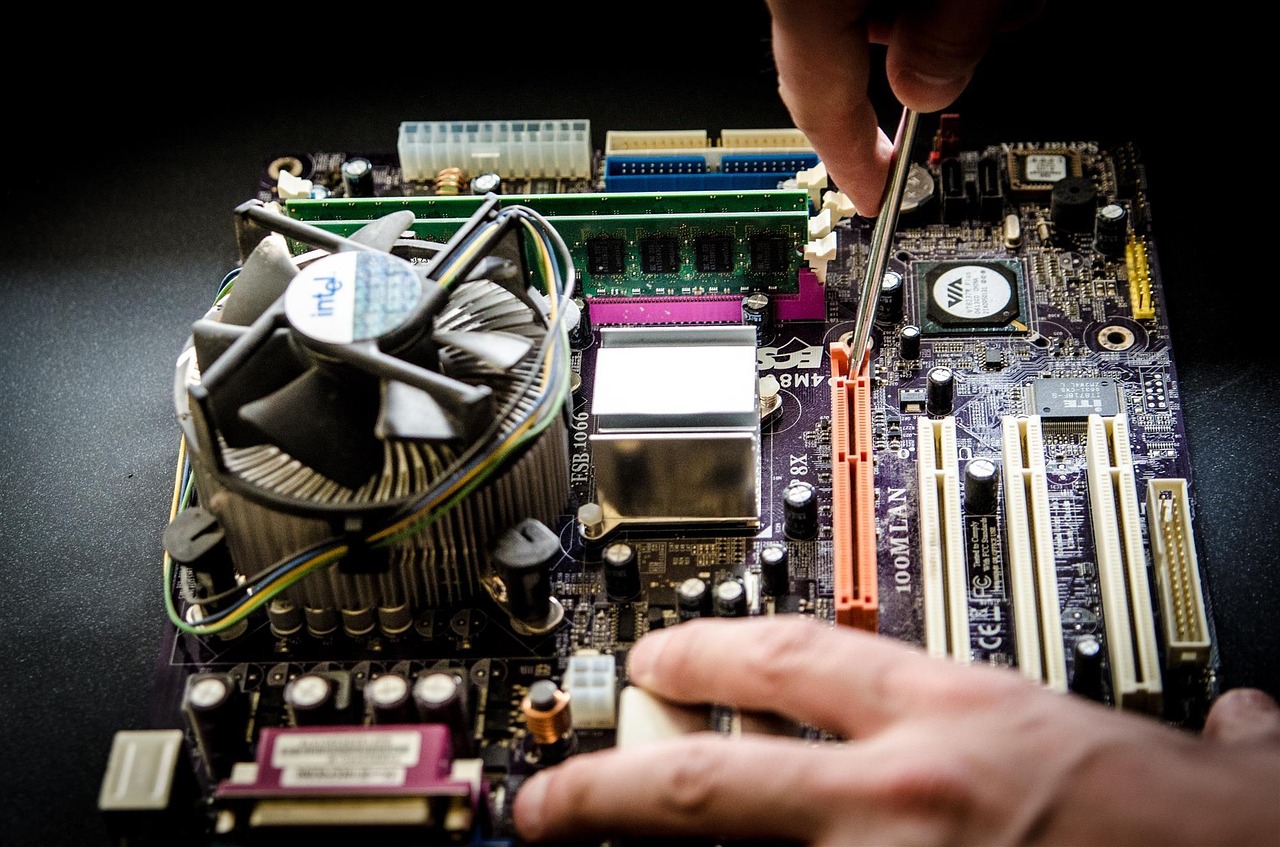
Αν κάνεις multitasking ή ανοίγεις πολλές καρτέλες στο browser, ίσως φταίει η RAM. Προσθέτοντας λίγα gigabytes θα δεις άμεση βελτίωση.
- Έλεγξε πόση RAM χρησιμοποιείται στον Task Manager
- Αγόρασε συμβατή μνήμη για το μοντέλο σου — συνήθως είναι απλό και οικονομικό
Μικρά κόλπα που δεν κοστίζουν τίποτα αλλά βοηθάνε πολύ
Υπάρχουν hacks που κάνεις τώρα και βλέπεις αποτέλεσμα αμέσως. Τα περισσότερα δεν απαιτούν τεχνικές γνώσεις.
- Απενεργοποίησε οπτικά εφέ στα Windows (Search → Adjust for best performance)
- Κλείσε extensions του browser που δεν χρησιμοποιείς
- Ενημέρωσε drivers και Windows — πολλές αναβαθμίσεις βελτιώνουν απόδοση
- Κάνε antivirus scan — malware μπορεί να ρουφάει πόρους
Όταν όλα τα άλλα αποτύχουν: επαναφορά συστήματος ή clean install
Αν ο υπολογιστής εξακολουθεί να σέρνεται, μια «καθαρή» εγκατάσταση του λειτουργικού μπορεί να δώσει δεύτερη ζωή στο μηχάνημα. Ναι, είναι πιο χρονοβόρο αλλά πολλές φορές απαραίτητο.
Πριν το κάνεις, φτιάξε backup των αρχείων σου — μην ρισκάρεις τα έγγραφα και τις φωτογραφίες.
Συμπέρασμα: Τι εφαρμόζεις πρώτα
Μην μπερδεύεσαι — ξεκίνα απλά και προοδευτικά: επανεκκίνηση, έλεγχος startup, καθαρισμός δίσκου. Αν θέλεις μεγαλύτερο άλμα, SSD και RAM είναι το επόμενο βήμα.
Θες μια γρήγορη «συνταγή» για να θυμάσαι:
- 1. Επανεκκίνηση + Task Manager
- 2. Απενεργοποίηση Startup
- 3. Disk Cleanup + αφαίρεση μεγάλων αρχείων
- 4. SSD ή RAM αν χρειάζεται
Έκανες κάποια από αυτά; Πες μου σε ένα σχόλιο τι βελτίωσε περισσότερο τον laptop σου — και αν θέλεις, στείλε το άρθρο σε φίλο που «παλεύει» με αργό μηχάνημα