Η εικόνα της τηλεόρασης «δεν εντυπωσιάζει»; 7 κρυφά κόλπα που την απογειώνουν
Ειδικοί αποκαλύπτουν τεχνάσματα που βελτιώνουν την εικόνα και τον ήχο της τηλεόρασης σας με απλές ρυθμίσεις, χωρίς να ξοδέψετε επιπλέον χρήματα.
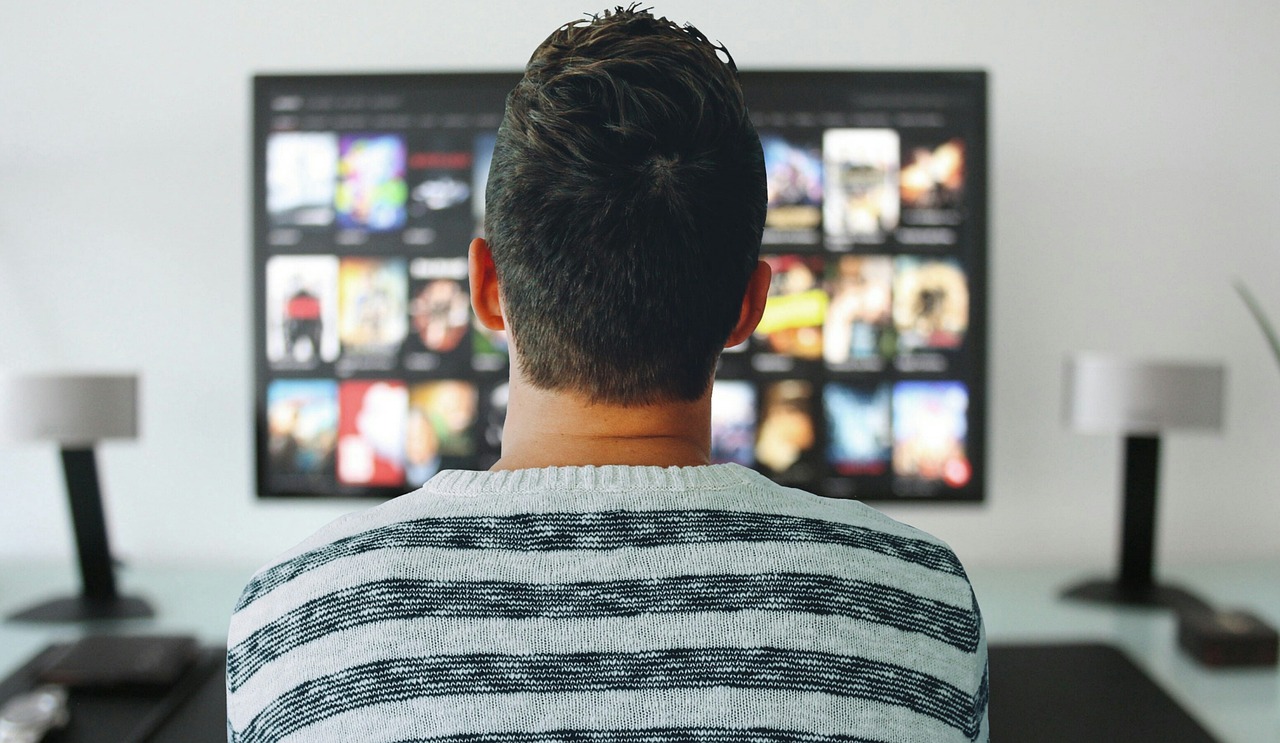
Σας έχει τύχει να κάθεστε και να σκέφτεστε «γιατί η τηλεόραση δεν φαίνεται σαν στο μαγαζί»; Ας είμαστε ειλικρινείς: οι εργοστασιακές ρυθμίσεις είναι σχεδόν πάντα υπερβολικές ή λάθος για το σαλόνι μας. Πιστέψτε με, με μερικά απλά κόλπα η εικόνα και ο ήχος θα αλλάξουν εντελώς — και δεν χρειάζεται να αγοράσετε καινούρια τηλεόραση.
1. Άλλαξε το «Picture Mode» — το πρώτο και κρίσιμο βήμα
Έχεις δοκιμάσει ποτέ το «Movie» ή «Cinema» αντί για «Vivid»; Οι κατασκευαστές βάζουν το «Vivid» για να εντυπωσιάζει στο κατάστημα, όχι για το σπίτι.
- Πήγαινε Settings → Picture → Picture Mode και επίλεξε «Movie», «Filmmaker» ή «Calibrated»
- Αν έχεις «Eco» ή «Energy Saving», απενεργοποίησέ το — μπορεί να περιορίζει τη φωτεινότητα και τις λεπτομέρειες
2. Απενεργοποίησε το «Motion Smoothing» — το μυστικό των κινηματογραφικών εικόνων
Αναρωτιέσαι γιατί οι σειρές δείχνουν σαν τηλεοπτική παραγωγή χαμηλού κόστους; Το «motion smoothing» κάνει το αντίθετο από το ζητούμενο: αφαιρεί το «κινηματογραφικό» look.
- Settings → Motion → Turn off ή 0%
- Σε ταινίες, άφησέ το απενεργοποιημένο για πιο φυσική κίνηση
3. Ρύθμισε φωτεινότητα, αντίθεση και backlight σωστά
Μικρές αλλαγές εδώ κάνουν τεράστια διαφορά. Μην αυξάνεις όλα στο μάξιμουμ — θα χάσεις λεπτομέρεια σκιάς και χρωματική ισορροπία.
- Backlight για συνολική φωτεινότητα (όχι contrast)
- Contrast στο 80-90% και Brightness γύρω στο «μεσαίο» για ξεκάθαρα μαύρα και φωτεινά highlights
- Χρησιμοποίησε test patterns ή YouTube calibration videos για να φέρεις τις ρυθμίσεις «στα μέτρα σου»
4. Θερμοκρασία χρώματος: επίλεξε «Warm» για πιο φυσικούς τόνους
Οι μπλε αποχρώσεις στις εργοστασιακές ρυθμίσεις κάνουν το δέρμα να φαίνεται αφύσικο. Το «Warm 2» ή «Warm» συχνά είναι πιο πιστό στην πραγματικότητα.
- Settings → Color Temperature → Warm ή Warm2
- Αν θέλεις ακρίβεια, στρογγυλεύεις το Color Temperature με μικρές κινήσεις μέχρι το δέρμα να φαίνεται φυσικό
5. Χρησιμοποίησε σωστά HDMI & HDR ρυθμίσεις
Ήξερες ότι μερικά HDMI ports έχουν «Deep Color» ή «Enhanced» λειτουργία; Χωρίς αυτές, το HDR πρόγραμμά σου μπορεί να μην εμφανίζεται σωστά.
- Βεβαιώσου ότι η συσκευή streaming/κονσόλα είναι σε HDMI 2.0/2.1 port
- Στις ρυθμίσεις της τηλεόρασης, ενεργοποίησε «HDMI Enhanced/Deep Color» για τη σωστή απόδοση HDR
6. Ήχος που «γεμίζει» το δωμάτιο χωρίς… μπάσο που τραυματίζει
Ο ενσωματωμένος ήχος σπάνια φτάνει για κινηματογραφική εμπειρία. Μία soundbar με subwoofer κάνει τεράστια διαφορά — αλλά και οι ρυθμίσεις της TV μετράνε.
- Ενεργοποίησε TV Sound Mode «Movie/Standard» και απενεργοποίησε τα «Surround» αν είναι υπερβολικά
- Σύνδεσε soundbar μέσω eARC/ARC για καλύτερη ποιότητα και έλεγχο των μορφών ήχου
7. Δίκτυο & streaming: όταν η εικόνα «κολλάει», δεν φταίει πάντα η τηλεόραση
Buffering, χαμηλά bitrate, ποιότητα 4K που «μαυρίζει» — πολλά από αυτά λύνονται με απλές ενέργειες.
- Προτίμησε Ethernet αντί Wi‑Fi για το streaming box/Smart TV
- Κλείσε apps που τρέχουν στο background και κάνε logout/login στην εφαρμογή streaming
- Αν η ταχύτητα είναι πρόβλημα, δοκίμασε ρυθμίσεις ποιότητας μέσα στην εφαρμογή (π.χ. Auto → High)
Μικρές επεμβάσεις, μεγάλα αποτελέσματα — αυτό είναι το κλειδί. Θες και ένα τελευταίο κόλπο; Κάνε αναβάθμιση firmware όταν βγαίνει: μπορεί να διορθώνει προβλήματα εικόνας/ήχου που δεν υποψιάζεσαι.
Συμπέρασμα: πριν σκεφτείς να αλλάξεις τηλεόραση, αφιέρωσε 20-30 λεπτά στις ρυθμίσεις που περιέγραψα. Αλλαγή εικόνας, καλύτερος ήχος, λιγότερο streaming drama — όλα με λίγα κλικ. Δοκίμασες κάποιο από αυτά; Πες μου στα σχόλια ποιο σε βοήθησε περισσότερο — και μοιράσου το άρθρο με φίλο που παραπονιέται για την τηλεόρασή του