Ο υπολογιστής κολλάει; Το μικρό κόλπο που τον κάνει σαν καινούριο
Απλοί τρόποι για να επιταχύνεις τον υπολογιστή σου: Καθάρισμα δίσκου, έλεγχος ιών, και αναβάθμιση σε SSD μπορεί να κάνουν θαύματα. Δοκίμασέ τα σήμερα!
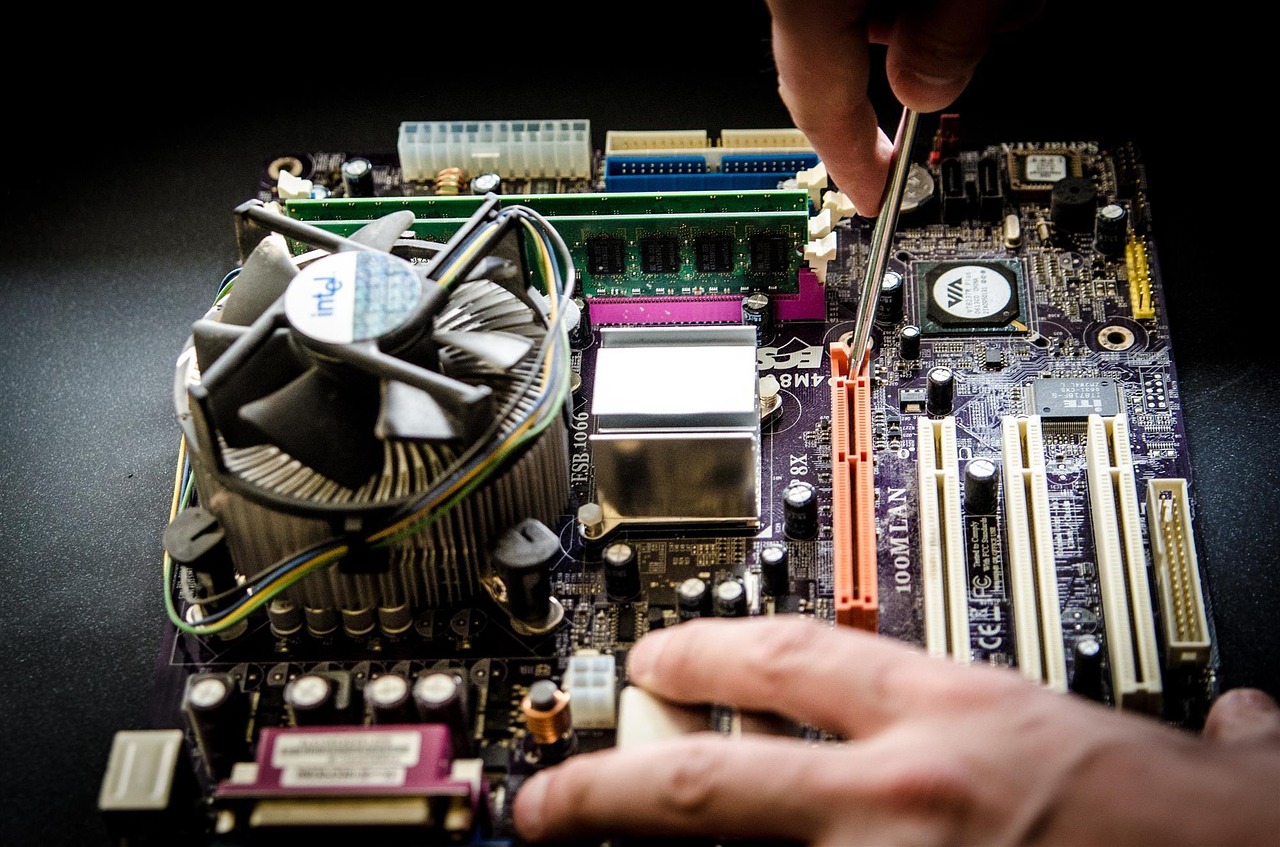
Ο υπολογιστής σου γίνεται αργός χωρίς προειδοποίηση; Ας είμαστε ειλικρινείς: είναι εκνευριστικό. Πριν περάσεις στην αγορά νέας μηχανής, δοκίμασε αυτά τα απλά, «συμβουλές-κόλπα» που λειτουργούν στην πλειονότητα των περιπτώσεων — και ναι, μπορείς να τα κάνεις μόνος σου σε 10–30 λεπτά
Αποσυμφόρηση δίσκου: Τι δεν χρειάζεται πλέον
Πόση ελευθερία έχει ο δίσκος σου; Όταν γεμίζει, όλα επιβραδύνουν. Ξεκίνα με έναν γρήγορο έλεγχο και καθαρισμό.
Χρήσιμα βήματα:
- Διαγραφή παλιών αρχείων και διπλών φωτογραφιών
- Αφαίρεση μεγάλων εγκαταστάσεων που δεν χρησιμοποιείς
- Χρήση «Εκκαθάρισης Δίσκου» (Windows) ή «Storage Management» (macOS)
Τερματισμός περιττών εφαρμογών στο startup
Πόσες εφαρμογές ανοίγουν μόλις ενεργοποιείς τον υπολογιστή; Η λίστα είναι συχνά μακρύτερη απ’ ό,τι νομίζεις. Κάθε μία προσθέτει δευτερόλεπτα — ή και λεπτά — στην εκκίνηση.
Τι να κάνεις τώρα:
- Windows: Ctrl+Shift+Esc → Startup → Απενεργοποίησε ότι δεν χρειάζεσαι
- macOS: System Preferences → Users & Groups → Login Items
Έλεγχος για ιούς και ανεπιθύμητο λογισμικό
Μήπως ο «εχθρός» τρέχει αόρατος στον φόντο; Malware και adware μπορούν να ρίξουν την απόδοση δραματικά.
Συμβουλές:
- Κάνε πλήρη σάρωση με το antivirus σου
- Χρησιμοποίησε ένα δεύτερο εργαλείο σάρωσης (π.χ. Malwarebytes) για βεβαιότητα
Ανανέωση λογισμικού και οδηγών
Μήπως έχεις αναβάλει ενημερώσεις; Οι ενημερώσεις συχνά κρύβουν διορθώσεις ταχύτητας και ασφάλειας.«Να ενημερώνεις» δεν είναι cliché, είναι αποτελεσματικό.
Έλεγξε:
- Windows Update ή macOS Software Update
- Drivers κάρτας γραφικών και chipsets (ιδιαίτερα αν παίζεις ή επεξεργάζεσαι βίντεο)
Θερμοκρασία και φυσικός καθαρισμός
Ακούγεται απίθανο, αλλά η σκόνη είναι συχνά ο πραγματικός «δολοφόνος» ταχύτητας. Όταν ο επεξεργαστής ζεσταίνεται, μειώνει τις επιδόσεις για να προστατευθεί.
Τι να κάνεις:
- Άνοιξε το καπάκι (αν είναι επιτραπέζιος) και καθάρισε με πεπιεσμένο αέρα
- Σε laptop: έλεγξε τις τρύπες αερισμού και σκέψου αλλαγή θερμικής πάστας αν είναι παλιό
Το «τελικό» κόλπο: SSD και μνήμη
Αν έχεις ακόμα σκληρό δίσκο HDD, η αναβάθμιση σε SSD αλλάζει δραματικά την εμπειρία. Το ίδιο αν ο υπολογιστής ‘κολλάει’ όταν έχεις πολλές εφαρμογές ανοιχτές — ίσως χρειάζεσαι περισσότερη RAM.
Σκέψεις πριν αποφασίσεις:
- SSD: ταχύτητα εκκίνησης και φόρτωσης εφαρμογών σε άλλο επίπεδο
- RAM: αν βλέπεις συνεχώς χρήση >80%, μεγαλύτερη μνήμη βοηθάει
- Πάντα κάνε backup πριν από αλλαγές υλικού
Γρήγορα κόλπα που κάνουν τη διαφορά σήμερα
Δεν χρειάζονται όλα ‘μεγάλα έργα’. Μερικά μικρά tweaks δίνουν άμεσα αποτέλεσμα.
- Κλείσε και άνοιξε ξανά τον υπολογιστή — ναι, μερικές φορές δουλεύει
- Χρησιμοποίησε ελαφριές εφαρμογές αντί για βαριές (π.χ. ελαφρύς browser)
- Απενεργοποίησε οπτικά εφέ (Windows → Performance Options)
Συμπέρασμα: Πριν πανικοβληθείς και ξοδέψεις λεφτά, κάνε αυτά τα βήματα. Πιστέψτε με — πολλές φορές ο υπολογιστής σου θα επιστρέψει πιο γρήγορος χωρίς drama. Αν παρ’ όλα αυτά συνεχίζει να σέρνεται, ίσως είναι καιρός για επαγγελματική διάγνωση ή αναβάθμιση υλικού.
Δοκίμασες κάποιο από αυτά; Μοιράσου το αποτέλεσμα στα σχόλια ή αποθήκευσε το άρθρο για την επόμενη φορά που ο υπολογιστής «παγώνει» — θα σε ευχαριστήσει αργότερα