Ο υπολογιστής κολλάει; 7 μυστικά κόλπα για να τρέχει σαν καινούργιος
Καθάρισε δίσκο, έλεγξε RAM και ενημερώσεις, για να βελτιώσεις τις επιδόσεις του υπολογιστή σου χωρίς να απαιτούνται ειδικές γνώσεις IT.
Σε πόσες φορές έχεις σκεφτεί «γιατί ο υπολογιστής μου αργεί;» ενώ απλά θέλεις να τελειώσεις μια εργασία ή να δεις ένα βίντεο; Πιστέψτε με, δεν χρειάζεται να είσαι IT guru για να τον κάνεις να «ξεκολλήσει».
Ακολουθούν 7 πρακτικά, evergreen κόλπα — απλά βήματα που δουλεύουν τόσο σε παλιά όσο και σε καινούργια μηχανήματα. Διάβασε μέχρι το τέλος, γιατί έχω και το «μικρό μυστικό» που πολλοί αγνοούν
1) Ο πιο γρήγορος «εμφανής» έλεγχος: δίσκος και μνήμη
Πόσο γεμάτος είναι ο δίσκος σου; Αν έχεις λιγότερο από 15-20% ελεύθερο χώρο, ο υπολογιστής κουράζεται. Ειδικά οι παλιοί σκληροί δίσκοι (HDD) γίνονται αργοί όταν γεμίζουν.
Tip: Αν μπορείς, αντικατάστησε HDD με SSD — η διαφορά είναι σαν μέρα με τη νύχτα.
- Καθαρισμός ανεπιθύμητων αρχείων (Disk Cleanup/Storage sense)
- Μεταφορά μεγάλων αρχείων σε εξωτερικό δίσκο ή cloud
- Αντί για format, βγάλε πρώτα backup και μετά κάνε καθαρή εγκατάσταση αν χρειάζεται
2) Διαχείριση προγραμμάτων εκκίνησης: ποιος τρέχει χωρίς λόγο;
Ξεκινάς τον υπολογιστή και παίρνει αιώνες; Μάλλον πολλά προγράμματα ανοίγουν μαζί.
Άνοιξε Task Manager (Windows) ή Activity Monitor (Mac) και δες τι έχει υψηλό impact στην εκκίνηση. Απενεργοποίησε ό,τι δεν χρειάζεσαι αμέσως.
- Μην απενεργοποιείς antivirus ή drivers — απενεργοποίησε apps τύπου updater, cloud sync που δεν χρειάζεσαι συνέχεια
3) Αναβάθμιση μνήμης RAM: το πιο value-for-money κόλπο
Όταν έχεις πολλά tabs ή προγράμματα ανοιχτά, η RAM εξαντλείται και ο υπολογιστής αρχίζει να «σελαλώνει». Περισσότερη RAM = λιγότερο swapping στον δίσκο.
Σε πολλά laptop και desktop, προσθέτοντας 8GB ακόμα θα δεις άμεση βελτίωση — και κοστίζει πολύ λιγότερο από νέο μηχάνημα.
4) Ενημερώσεις και drivers: βαρετό αλλά απαραίτητο
Ξέρω, οι ενημερώσεις φαίνονται ενοχλητικές. Όμως πολλές φορές κρύβουν διορθώσεις απόδοσης και ασφάλειας.
Ενημέρωσε το λειτουργικό, τα drivers της κάρτας γραφικών και το BIOS/UEFI αν υπάρχουν σημαντικά updates. Κάν’ το σε στιγμές που δεν βιάζεσαι.
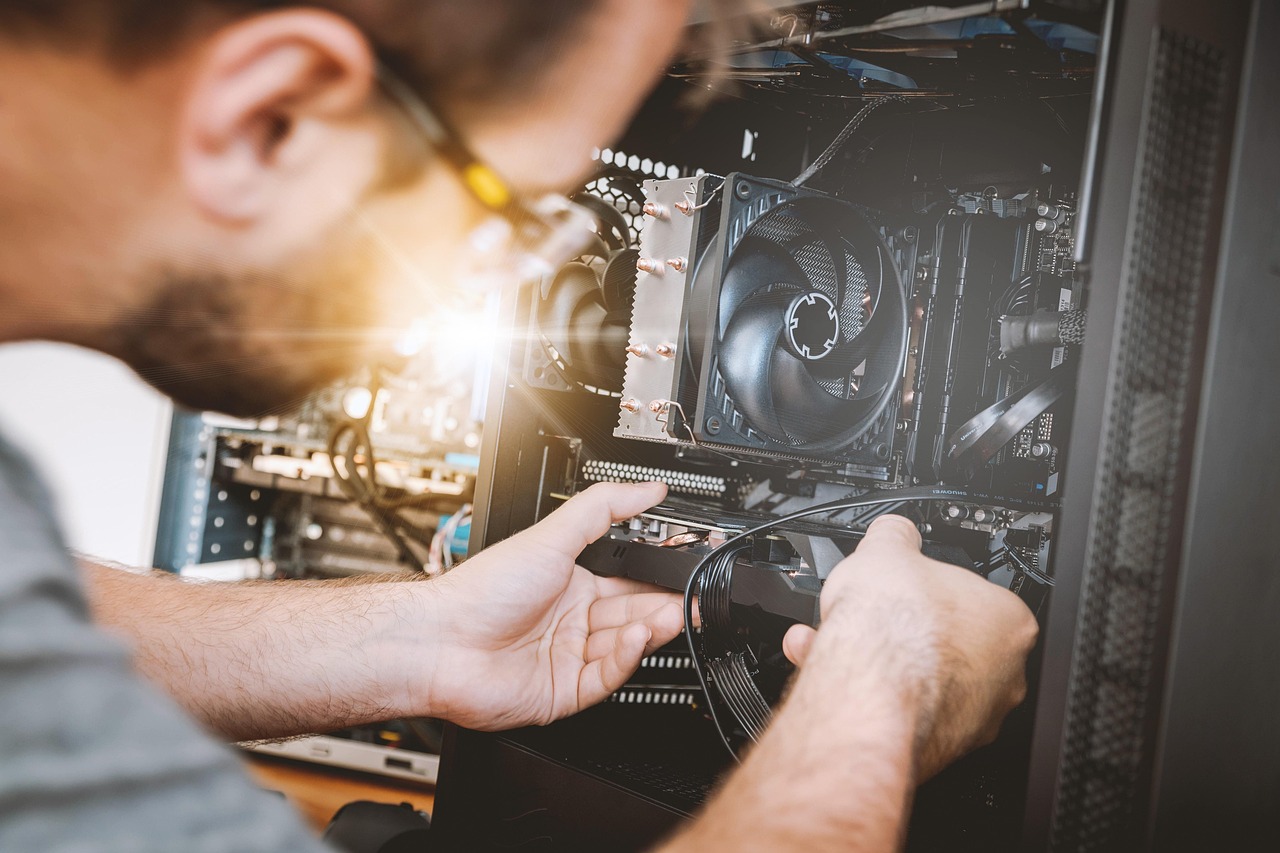
5) Καθαρισμός hardware: σκόνη = θερμότητα = αργές ταχύτητες
Έχεις ακούσει ποτέ τον ανεμιστήρα να δουλεύει σαν τρελός; Η σκόνη αυξάνει τη θερμοκρασία και μειώνει την απόδοση λόγω thermal throttling.
Άνοιξε το κουτί (αν ξέρεις πώς) ή πήγαινε σε τεχνικό για καθαρισμό. Μερικά λεπτά καθαρισμού μπορούν να σώσουν την απόδοση.
- Χρησιμοποίησε πεπιεσμένο αέρα, καθάρισε σχισμές και ανεμιστήρες
- Σιγουρέψου ότι ο υπολογιστής έχει χώρο για σωστό αερισμό
6) Δίκτυο και internet: όταν όλο το σύστημα φαίνεται αργό αλλά φταίει το Wi‑Fi
Το σερφάρισμα είναι αργό; Πριν κατηγορήσεις τον υπολογιστή, έλεγξε το Internet. Το πρόβλημα μπορεί να είναι ρουτερ, κανάλια, ή παρέμβαση γειτόνων.
Δοκίμασε ενσύρματη σύνδεση, αλλάζοντας κανάλι στο router ή επανεκκίνηση του modem. Συχνά απλά reboot σώζει.
7) Τα μικρά «πιθανώς άγνωστα» κόλπα που κάνουν δουλειά
Υπάρχουν μικρές ρυθμίσεις που πολλοί αγνοούν αλλά βοηθούν πολύ.
- Ενεργοποίησε «High Performance» power plan σε desktop όταν θες δύναμη
- Χρησιμοποίησε ελαφριά antivirus ή scan on demand, όχι συνεχώς βαριά σάρωση
- Κάνε ελαφρύ reset browser: απενεργοποίησε extensions που δεν χρησιμοποιείς
- Στα Windows, έλεγξε «Storage Sense» και «Virtual Memory» ρυθμίσεις
Προσοχή: Μην διαγράφεις άγνωστα system αρχεία ή δεν ενημερώνεις drivers από αμφίβολες πηγές — μπορεί να προκαλέσεις μεγαλύτερο πρόβλημα.
Συμπέρασμα — Τι να κάνεις τώρα
Θες το γρήγορο πλάνο; Ορίστε σε 3 βήματα που συνήθως φέρνουν άμεσα αποτέλεσμα:
- Καθάρισε δίσκο και απεγκατέστησε άχρηστα προγράμματα
- Έλεγξε προγράμματα εκκίνησης και πρόσθεσε RAM αν χρειάζεται
- Καθάρισε φυσικά: σκόνη, ανεμιστήρες και βελτίωσε το ψύχος
Έκανες όλα τα παραπάνω και ακόμα κολλάει; Γράψε εδώ τι μηχάνημα έχεις και τι ακριβώς συμβαίνει — θα σε καθοδηγήσω βήμα‑βήμα. Μοιράσου αυτό το άρθρο με φίλο που πάντοτε «έχει πρόβλημα με το PC» — θα με ευγνωμονεί»