Γιατί το Wi‑Fi σου είναι αργό; Το απλό κόλπο που το αλλάζει
Αλλάξτε θέση στο router και ρυθμίστε σωστά τις συσκευές σας για να βελτιώσετε την ταχύτητα του Wi-Fi στο σπίτι. Δώστε προτεραιότητα στις σημαντικές χρήσεις.
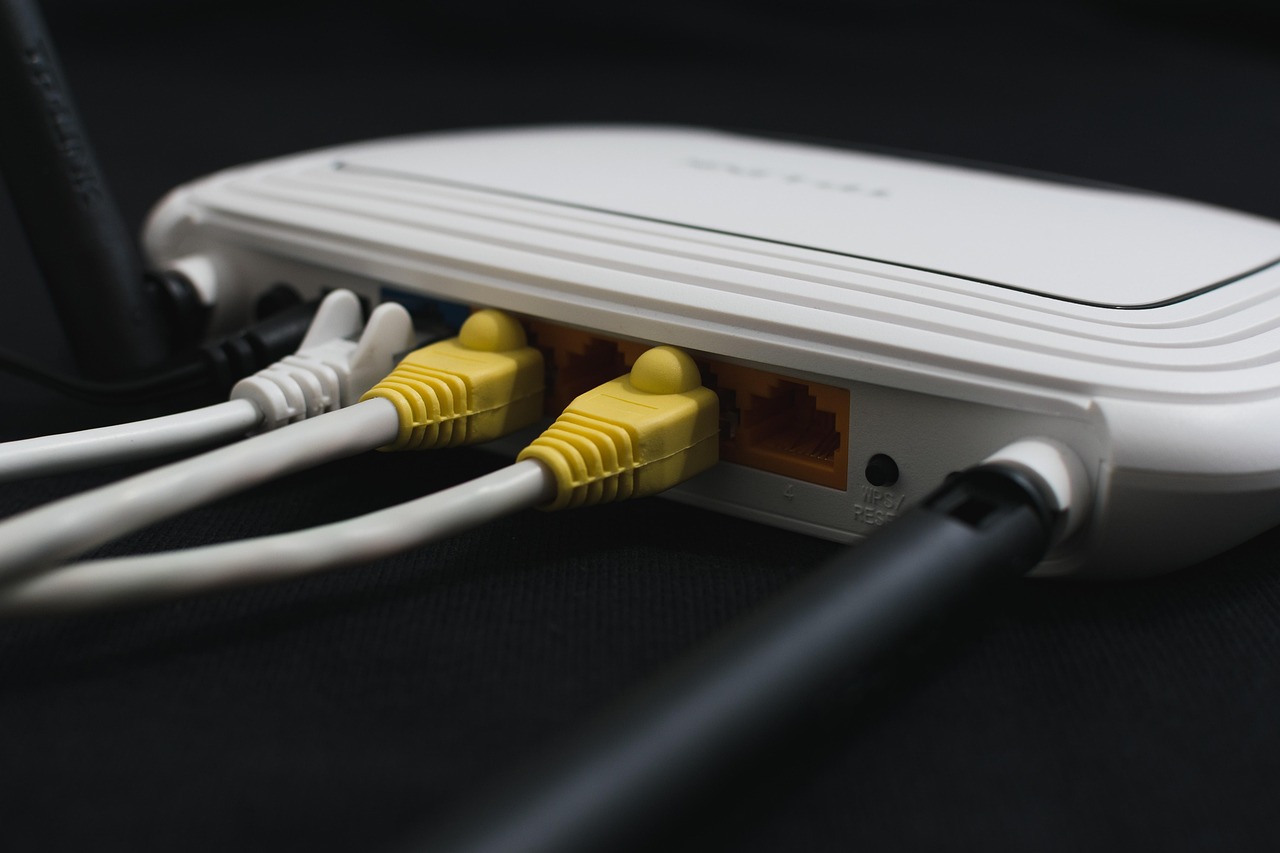
Το Wi‑Fi «σέρνεται» κι εσύ αναρωτιέσαι: είναι θέμα παρόχου ή κάτι στο σπίτι σου; Πιστέψτε με, στις περισσότερες περιπτώσεις δεν χρειάζεται να αλλάξεις συνδρομή. Ας είμαστε ειλικρινείς: λίγο tweaking και λίγα έξυπνα κόλπα κάνουν τεράστια διαφορά.
Τοποθέτηση router: δεν είναι διακόσμηση
Πόσες φορές το έβαλες στην άκρη από… αισθητική; Το σημείο που θα βάλεις το router παίζει τεράστιο ρόλο στην κάλυψη. Το σκεφτήκατε; Αν όχι, τώρα είναι η ώρα.
Βασικοί κανόνες:
- Βάλε το router όσο πιο κεντρικά γίνεται στο σπίτι
- Στο ύψος του ματιού ή ψηλότερα — όχι στο πάτωμα
- Μακριά από φούρνο μικροκυμάτων, ψυγεία, μεγάλα μεταλλικά αντικείμενα
Κανάλι και μπάντα: το μυστικό των γειτόνων
Ξέρεις ότι το σπίτι του διπλανού μπορεί να κολλάει το σήμα σου; Όχι κυριολεκτικά, αλλά «ενοχλούν» τα ίδια κανάλια. Αν όλοι σε μια πολυκατοικία χρησιμοποιούν το ίδιο «κανάλι», το Wi‑Fi φρακάρει.
Τι να κάνεις:
- Δοκίμασε τη μπάντα «5 GHz» για γρήγορο, μικρής εμβέλειας Wi‑Fi και «2.4 GHz» για μεγαλύτερη εμβέλεια
- Αλλάξε «κανάλι» μέσα στις ρυθμίσεις του router — προτίμησε κανάλια με λιγότερη κίνηση
- Χρησιμοποίησε app όπως το «WiFi Analyzer» για να δεις ποια κανάλια είναι καθαρά
Ποιες συσκευές κλέβουν bandwidth χωρίς να το ξέρεις
Έχεις έξυπνο ψυγείο; Κάμερες ασφαλείας; Αυτόματες backups; Όλα αυτά μπορεί να τραβάνε τεράστιο bandwidth στο background. Ρώτα τον εαυτό σου: τι τρέχει συνεχώς στο δίκτυό μου;
Άμεσες ενέργειες:
- Μπες στο admin του router και δες τη λίστα συσκευών — απενεργοποίησε ή μπλόκαρε άγνωστες
- Κάνε pause στα cloud backups όταν θες streaming/online gaming
- Ρύθμισε αυτόματο όριο για updates συσκευών τις ώρες που δεν σε ενοχλούν
Firmware και επανεκκίνηση — μην τα αμελείς
Ακούγεται βαρετό, αλλά πολύ συχνά τα προβλήματα λύνονται με ένα update ή μια επανεκκίνηση. Ναι, το ξέρω: «πάλι restart;» — όμως δουλεύει.
Πρακτικά βήματα:
- Έλεγξε για ενημερώσεις firmware στο site του κατασκευαστή ή στο admin panel
- Προγραμμάτισε αυτόματη επανεκκίνηση μία φορά την εβδομάδα αν το router σου έχει αυτή τη λειτουργία
- Αν μετά το update τα πράγματα χειροτερέψουν, κάνε επαναφορά στις εργοστασιακές ρυθμίσεις και ρύθμισε ξανά
QoS και guest network — δώσε προτεραιότητα στο σημαντικό
Θες να μην κόβεται το Zoom meeting όταν τα παιδιά βλέπουν Netflix; Το QoS (Quality of Service) σε σώζει. Με λίγα clicks δίνεις προτεραιότητα στη δουλειά σου.
Τι να ρυθμίσεις:
- Ενεργοποίησε QoS και προτεραιοποίησε εφαρμογές όπως Zoom, Teams ή online gaming
- Δημιούργησε «guest network» για επισκέπτες και IoT συσκευές — κρατάς το κύριο δίκτυο καθαρό
- Μην δίνεις πλήρη πρόσβαση σε κάθε έξυπνη συσκευή — περιορίζει τη χρήση πόρων
Επέκταση σήματος: extender, powerline ή mesh;
Όταν το σπίτι είναι μεγάλο ή έχει πολλούς τοίχους, ίσως χρειάζεσαι «ενίσχυση». Ποια λύση να επιλέξεις; Εξαρτάται από τις ανάγκες σου.
Σύντομη καθοδήγηση:
- Extender: φτηνό και γρήγορο, αλλά συχνά μειώνει ταχύτητα
- Powerline adapters: χρησιμοποιούν το ηλεκτρικό δίκτυο — δουλεύουν καλά αν το καλωδίωμα είναι σύγχρονο
- Mesh systems: πιο ακριβό, αλλά προσφέρει ομαλή κάλυψη και σταθερές ταχύτητες σε μεγάλα σπίτια
Θυμήσου: πριν ξοδέψεις λεφτά, δοκίμασε τις ρυθμίσεις και την τοποθέτηση. Πολύ πιθανόν να λύσεις το πρόβλημα χωρίς νέες αγορές.
Συμπέρασμα
Δοκίμασε αυτά τα 7 κόλπα — placement, αλλαγή μπάντας/καναλιού, καθαρισμός συσκευών, firmware/επανεκκίνηση, QoS, guest network και σκέψη για επέκταση. Ποιο είναι το πρώτο που θα κάνεις απόψε; Δοκίμασέ το και γράψε πώς πήγε στα σχόλια — μοιράσου το άρθρο με κάποιον που «παλεύει» με το Wi‑Fi του